 技术好学屋
技术好学屋通过本篇文章,你将获得一个搬瓦工(BandwagonHost) 账号,一台VPS服务器,拿到VPS服务器的IP地址、root用户名、密码以及SSH端口信息,让你成功连接到VPS服务器。手机端也适用本教程!
一、注册搬瓦工(BandwagonHost)账号
1.进入官网
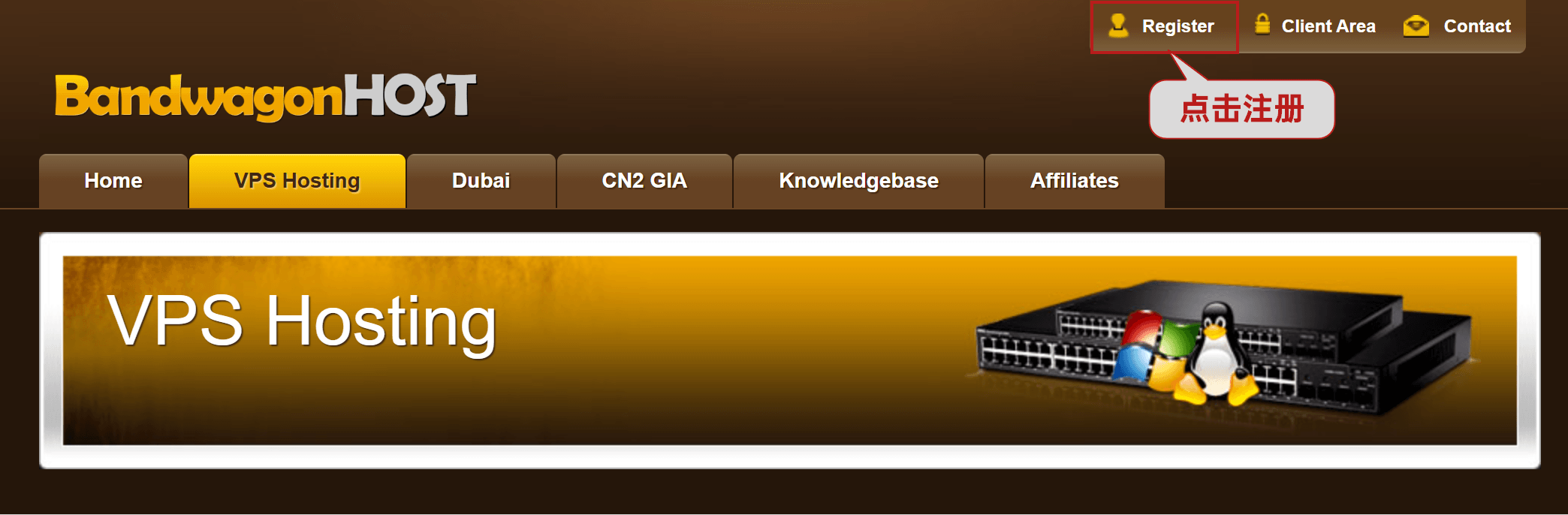
首先进入官网首页:搬瓦工(BandwagonHost) ,然后点击顶部的”Register”按钮进行注册。
官网备用地址:
https://bandwagonhost.com/aff.php?aff=64104 (主官网被墙)
https://bwh81.net/aff.php?aff=64104
https://bwh88.net/aff.php?aff=64104
https://bwh89.net/aff.php?aff=64104
2.填写注册信息
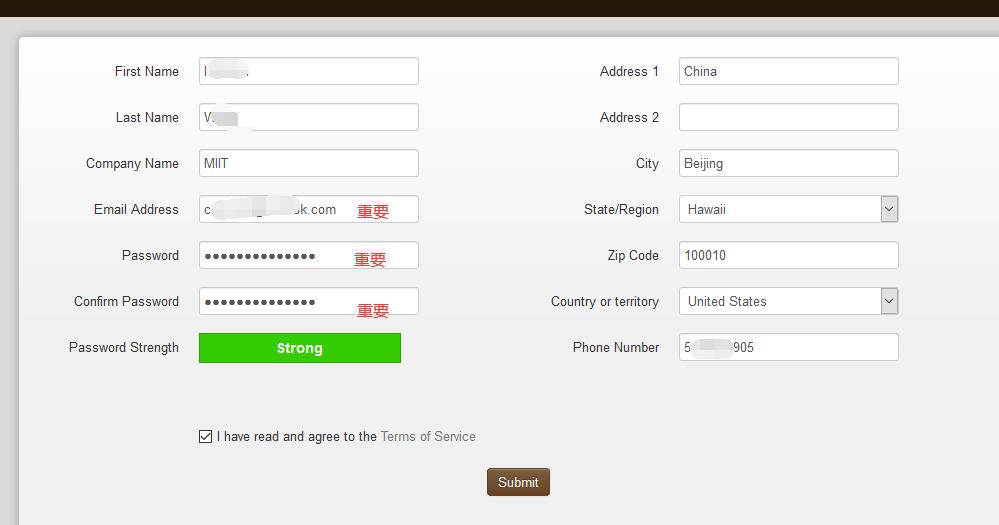
上图中的邮箱(Email Address)、密码(Password)、确认密码(Confirm Password)请认真填写,其他随便填。
勾选下面的“I have read and agree to the Terms of Service”,最后点击“Submit”按钮,注册后默认登录成功,接下来就可以选择你的VPS方案了。
二、选择搬瓦工VPS方案
对用于 中国用户访问国际网站 和 面向中国用户建站 来说,建议选择:
-
入门:优先选择 $49.99/年的基础套餐。
基础套餐只推荐洛杉矶数据中心 USCA_2 , 亮点:ANY2IX、Cloudflare、Google、ChinaNet、中国联通、中国移动对等互连
-
进阶:优先选择 $169.99/年的 CN2 GIA 套餐。
美国圣何塞机房 USCA_SJC5,中国大陆三网精品线路,和 Equinix IX、Google、Cloudflare 等海外数据中心直连
-
高端:推荐 $899.99/年的香港 CN2 GIA 套餐,绝对令人满意。
-
全网目前最高优惠:
BWHCGLUKKB,优惠力度:6.77%。
套餐选择上肯定是越好的越贵,选择适合自己的,但从速度上来说,VPS 速度:香港线路 > CN2 GIA 线路 > 洛杉矶 USCA_2。
搬瓦工提供30天退款政策,不满意可退。
有些方案可能暂时售完,会不定时放货,如下:
| 方案 | CPU | 内存 | 硬盘 | 带宽 | 流量/月 | 机房 | 价格 | 购买 |
|---|---|---|---|---|---|---|---|---|
| 洛杉矶 USCA_2 (最便宜) | 2核 | 1GB | 20GB | 1Gbps | 1TB | 只推荐USCA_2 | $49.99/年 | 购买 |
| 洛杉矶 USCA_2 | 3核 | 2GB | 40GB | 1Gbps | 2TB | 只推荐USCA_2 | $99.99/年 | 购买 |
| 洛杉矶 USCA_2 | 4 核 | 4GB | 80GB | 1Gbps | 3TB | 只推荐USCA_2 | $199.99/年 | 购买 |
| CN2 GIA(最推荐) | 2核 | 1GB | 20GB | 2.5Gbps | 1TB | 日本或洛杉矶 电信CN2 GIA | $49.99/季度 $169.99/年 | 购买 |
| CN2 GIA | 3核 | 2GB | 40GB | 2.5Gbps | 2TB | 日本或洛杉矶 电信CN2 GIA | $89.99/季度 $299.99/年 | 购买 |
| CN2 GIA | 4核 | 4G | 80GB | 2.5 Gbps | 3TB | 日本或洛杉矶 电信CN2 GIA | $149/季度 $549.99/年 | 购买 |
| HK | 2核 | 2GB | 40GB | 1Gbps | 0.5TB | 香港 电信CN2 GIA | $89.99/月 $899.99/年 | 购买 |
| HK | 4核 | 4GB | 80GB | 1Gbps | 1TB | 香港 电信CN2 GIA | $155.99/月 $1559.99/年 | 购买 |
选择方案购买后可在后台自行切换机房位置。更多选择可以查看:搬瓦工服务器产品选择(支持筛选线路)
三、添加到购物车
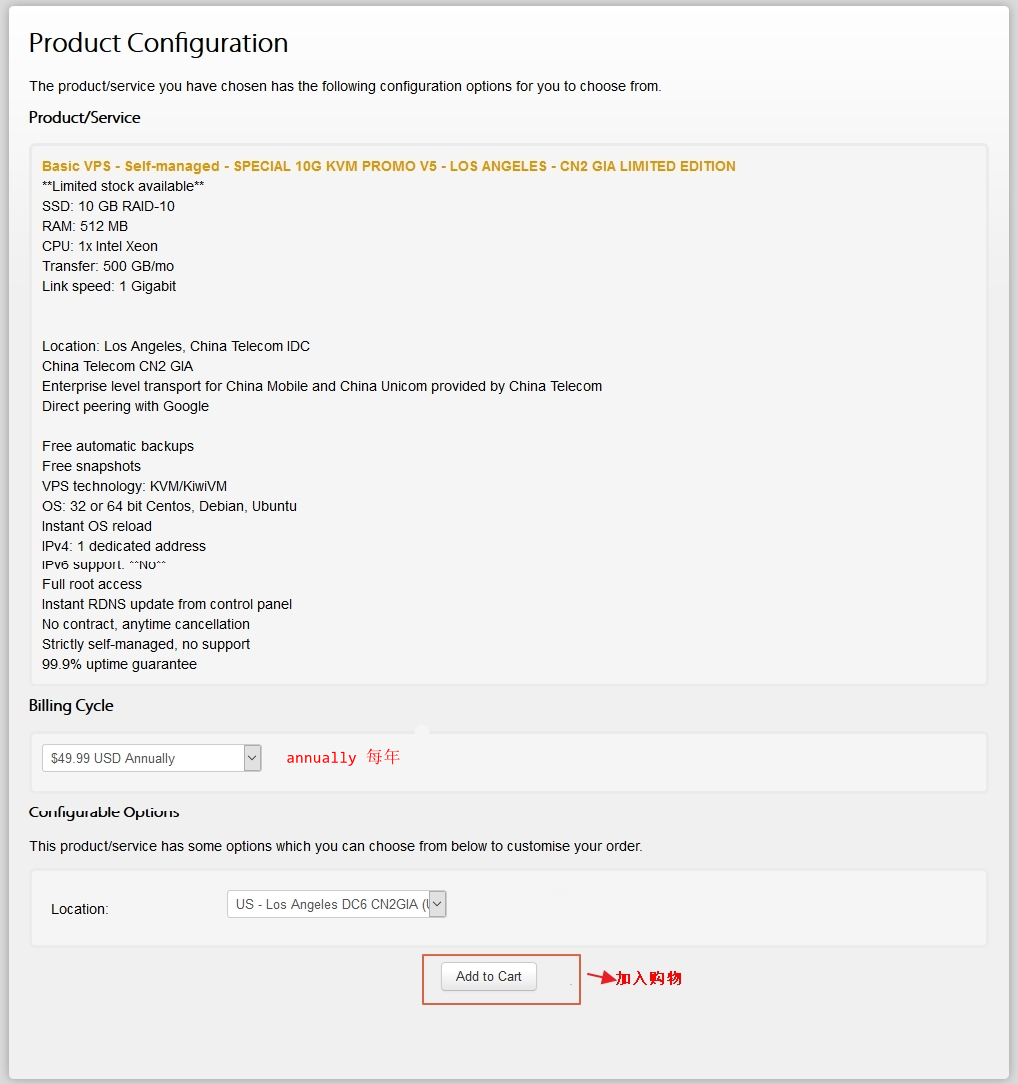
选定上面的方案后,会出现下面的界面:
四、输入优惠券并点击结算
1.输入优惠券
添加到购物车后,会出现你选择的方案信息,如下图:
全网目前最高优惠: BWHCGLUKKB由于存储和内存涨价,搬瓦工目前已经取消所有优惠码了!
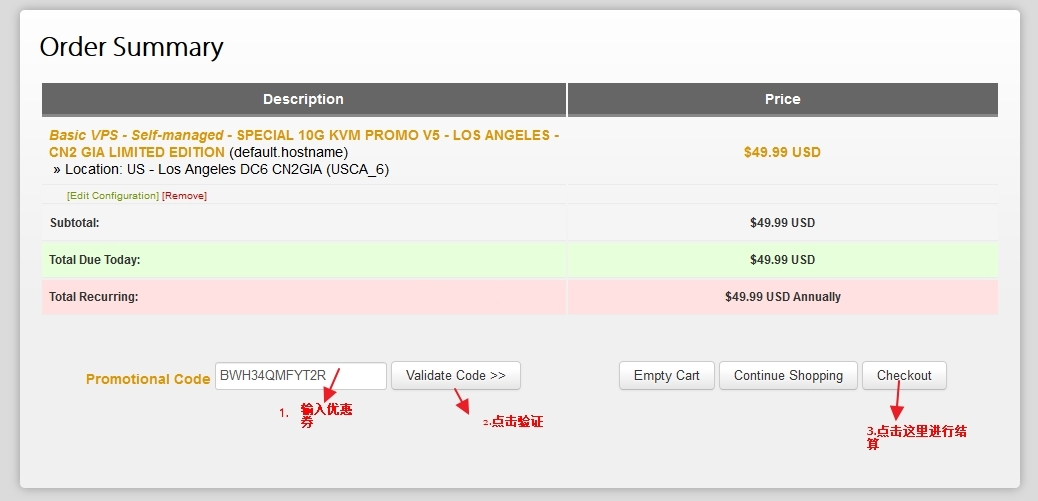
在上图所示界面中输入优惠码,并点击右侧验证按钮”Validate Code”,最后点击”Checkout”进行结算。
2.进行结算
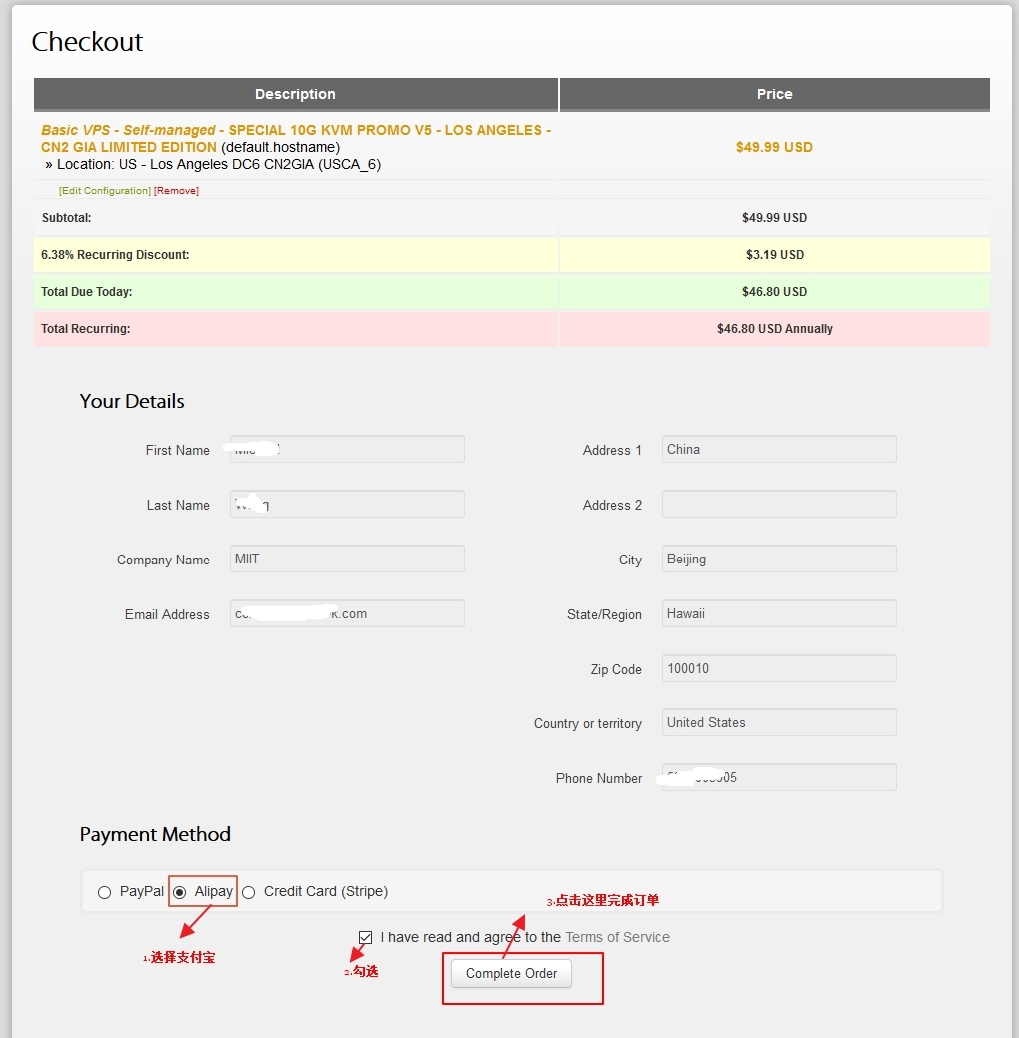
这个页面,选择支付宝之后,点击完成订单即可,然后会跳转到支付界面。
3.进行支付
如果你跟我一样选择的支付宝,就是下面的样子,点击支付按钮,然后手机扫码支付即可。
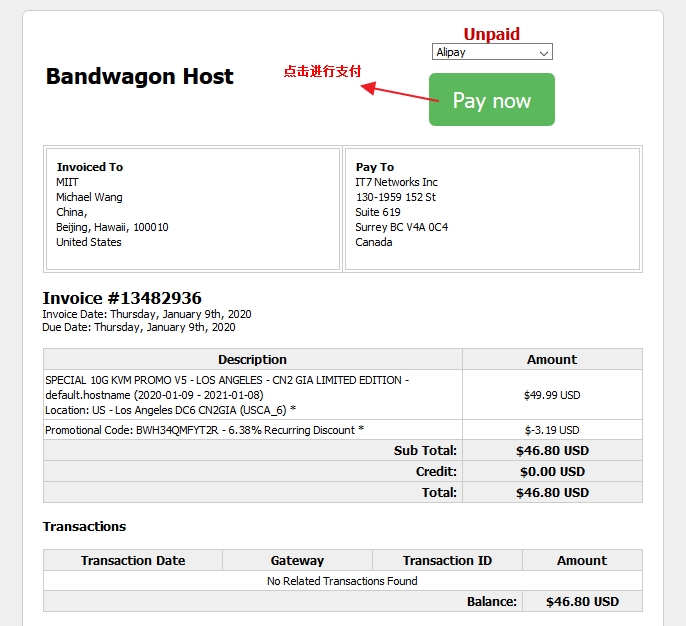
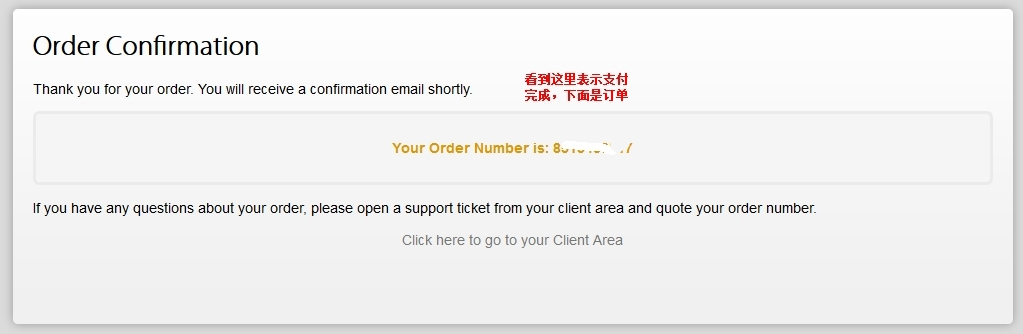
支付完成后,如下图的样子就是支付成功了。
五、查看服务
1.点击上部导航
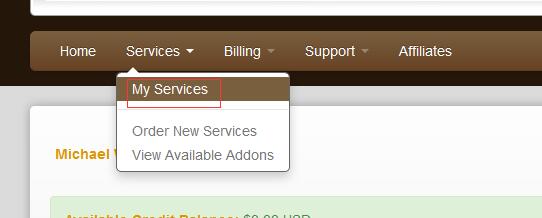
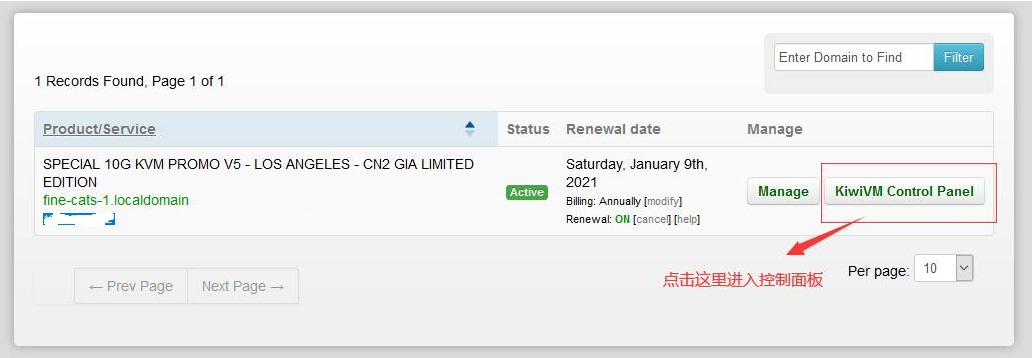
2.进入控制面板
3.查看VPS信息
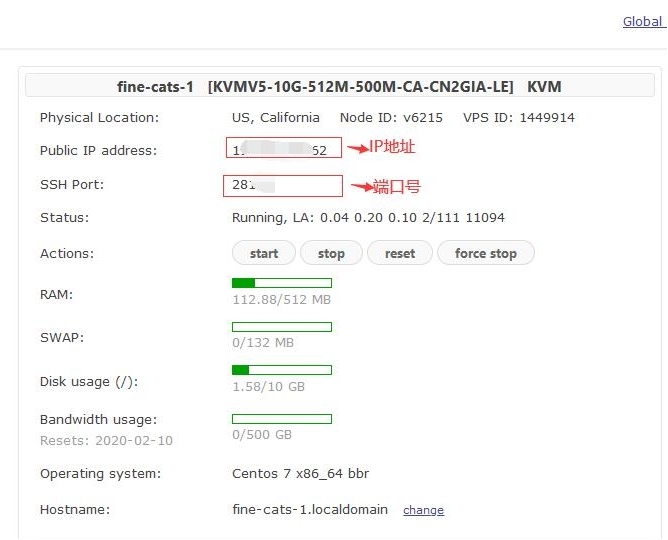
上图中,你可以看到VPS的IP地址、端口信息,这些信息后面进行远程连接时用得到,另外,密码在你的注册邮箱里会收到一封邮件(一共收到两个邮件,其中一个有root用户的密码,收不到也没关系,可以在控制面板右侧重置),默认初始密码是一串随机字符,为了方便记忆,我们在使用xshell进行连接后再进行更改为我们方便记忆的。
4.重置密码
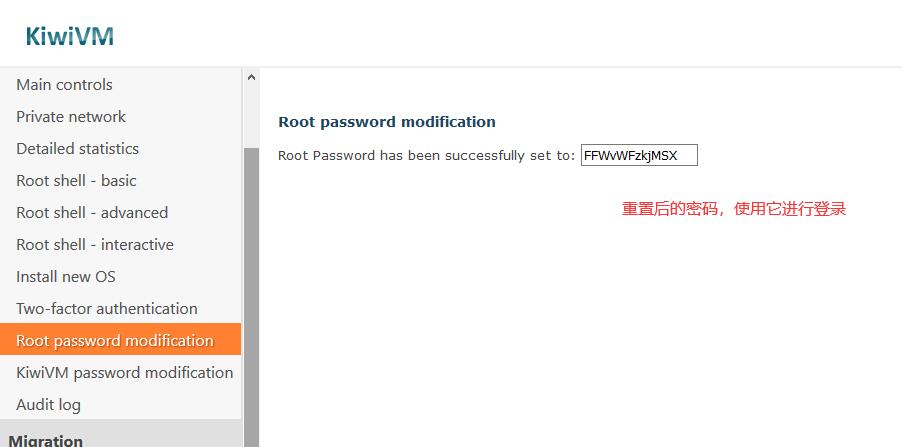
如果你忘记初始密码,或者没收到邮件,可以在控制面板右侧导航进行重置,重置后也是一串随机字符,需要你使用它照着下面的xshell连接之后进行修改为自己方便记忆的密码。
六、JuiceSSH或Xshell连接服务器
准备好你的服务器,确认账号(一般是 root)和密码,系统建议 Centos7 ×64+、Ubuntu、Debian
手机端 ServerBox 连接服务器教程 – 支持 Android 和 iOS
ServerBox 官网:https://serverbox.lollipopkit.com/?lang=zh-CN
Android 下载地址:
-
GitHub: https://github.com/lollipopkit/flutter_server_box/releases
选择
ServerBox_v*.*.****_arm64.apk下载 -
CDN: https://cdn.lpkt.cn/serverbox/pkg/?sort=time&order=desc&layout=grid
选择
ServerBox_****_arm64.apk下载
IOS 下载地址:
- AppStore: https://apps.apple.com/app/id1586449703
安装好后,连接 VPS 服务器步骤如下:
(1)打开 ServerBox
(2)点击右下角或右上角的 + 号
(3)名称随意填写,比如:我的VPS
(6)主机填写你的服务器 IP,也就是 VPS 外网 IP
(7)端口默认填写:22,如果服务商给你的不是 22,就填写服务商提供的端口。
(8)用户一般填写:root
(9)自动链接 关闭
(10)密码:VPS服务器密码
(11)右下角保存配置
(12)回到服务器列表,点击下方第二个菜单 SSH,点击你刚刚添加的服务器进行链接
(13)如果第一次连接,可能会提示是否信任服务器指纹,选择 信任 / Accept / Continue
(14)如无意外,这时就会成功连接服务器
(14)显示 root:xxxx:~# 就可以在这里运行命令了
(16)命令可以手打,也可以复制粘贴,比如手机键盘自带的剪切板
★ 电脑端 Windows 系统自带方式连接服务器教程(201809之后的系统自带)
[CMD] Windows SSH 连接服务器教程(系统自带方式)
★ 电脑端 XShell 连接服务器教程
官网下载地址:https://www.xshell.com/zh/free-for-home-school/
电脑用 XShell 连接 VPS 服务器,步骤如下:
(1)进入XShell
(2)点左上角文件
(3)点新建
(4)名称随意,协议SSH,主机你的服务器IP(外网IP),端口默认22不变(映射端口和自设端口除外)
(5)确定
(6)在左侧会话管理器,选中设置的配置双击打开
(7)提示输入账号和密码,输入后记得点保存(没有提示可能IP被墙)
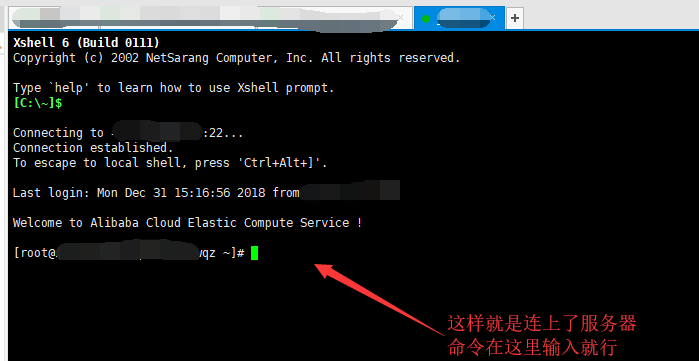
(8)进入服务器后,就可以运行代码了,本机键盘手打或者复制粘帖均可
修改密码
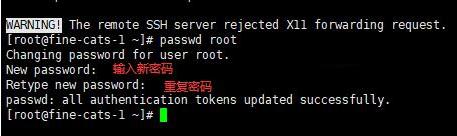
使用初始密码登录成功后,输入passwd root,对root用户进行修改密码,输入新密码并重复一遍即可修改成功,以后使用新密码登录即可。
七、深入阅读
连接成功后,你可能需要进行其他搭建操作:
本系列文章




 周末到河北 12个月前 (11-13)说:
 Jason 1年前 (2025-07-28)说:
 agan 2年前 (2025-03-13)说:
 agan 2年前 (2025-03-12)说:
 baruku 2年前 (2025-01-23)说:
 hf 2年前 (2025-01-06)说:
我不是这个专业的 所以我看不懂专业术语,但是现在我需要搭建一个vps可以购买 但是你的网站带不开,Could you help me ?
用这个吧 适合小白 https://www.itblogcn.com/article/1012.html