 技术好学屋
通过命令修改 Windows 11 安装时记录的国家/地区,不需要重装系统,也不用手动删除注册表项。
1. 禁用 UCPD 服务
以管理员身份打开 PowerShell 或 Windows 终端,依次执行:
sc.exe config UCPD start= disabled

schtasks /Change /TN "\Microsoft\Windows\AppxDeploymentClient\UCPD velocity" /Disable
2. 重启电脑
执行完成后重启一次。
3. 修改设备设置区域
重启后,再次以管理员身份打开 PowerShell,执行:
reg add "HKLM\SOFTWARE\Microsoft\Windows\CurrentVersion\Control Panel\DeviceRegion" /v DeviceRegion /t REG_DWORD /d 215 /f最后的数字是地区代码。常用代码如下:
| 国家/地区 | 代码 |
|---|---|
| 中国 | 45 |
| 新加坡 | 215 |
| 美国 | 244 |
例如:
- 修改为新加坡:填写
215 - 修改为美国:填写
244 - 恢复为中国:填写
45
完整代码可参考微软文档:
地理位置表 – Win32 apps | Microsoft Learn
看到“操作成功完成”即可。
4. 恢复 UCPD 服务
修改完成后,恢复UCPD服务和计划任务:
sc.exe config UCPD start= system

schtasks /Change /TN "\Microsoft\Windows\AppxDeploymentClient\UCPD velocity" /Enable
5. 再次重启
重启后进入:
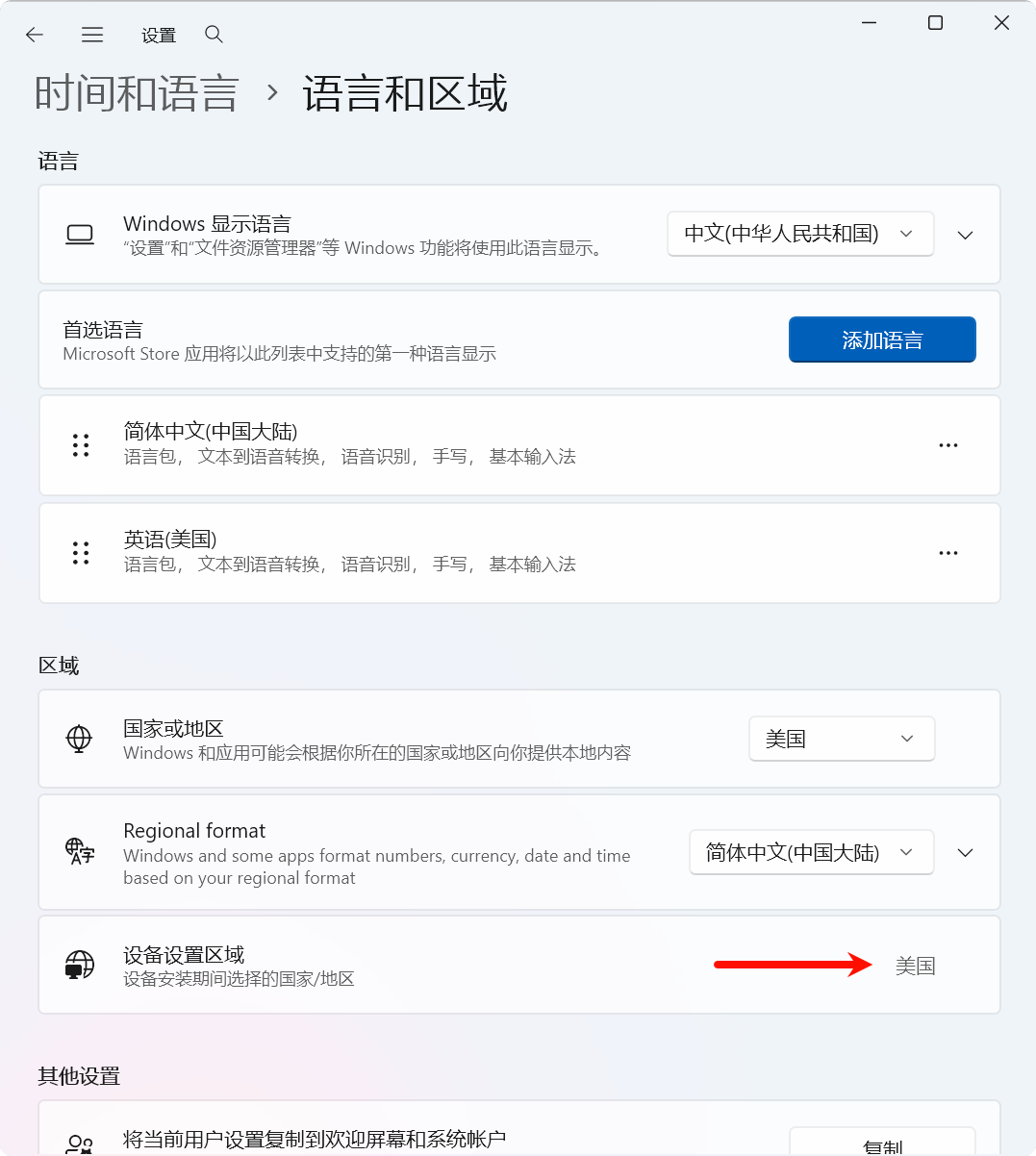
设置 → 时间和语言 → 语言和区域查看「设备设置区域」是否已经变更。
新加坡与中国没有时差,并且支持简体中文,因此可以作为较方便的选择。
原帖:
linux.do





最新评论
好
非常好.去中國出差時就能正常使用手機了.感謝
搭好后 防火墙就自动关了,请问有没有办法让防火墙开起的情况下,比如添加端口,让梯子能用?
感谢,一次搞定
群晖7.2版本 好用!
作者写的就是只能命令行访问,在GUI界面 注册表查询依旧没有走代理。